Domain vorziehen.de kaufen?
Wir ziehen mit dem Projekt
vorziehen.de um.
Sind Sie am Kauf der Domain
vorziehen.de interessiert?
domain@kv-gmbh.de · 0541-91531010
Domain vorziehen.de kaufen?
Wie installiere ich Avidemux auf Xubuntu 22?
Um Avidemux auf Xubuntu 22 zu installieren, öffnen Sie das Terminal und geben Sie den Befehl "sudo apt-get install avidemux" ein. Geben Sie Ihr Passwort ein, wenn Sie dazu aufgefordert werden, und bestätigen Sie die Installation. Sobald die Installation abgeschlossen ist, können Sie Avidemux über das Anwendungsmenü starten. **
Wie kann avidemux einen Demuxer finden für?
Avidemux kann einen Demuxer finden, indem es die Dateiendung oder den Dateityp analysiert. Anhand dieser Informationen sucht das Programm nach dem passenden Demuxer, um die Datei zu öffnen und zu bearbeiten. Alternativ kann der Benutzer auch manuell einen Demuxer auswählen, wenn das Programm nicht automatisch den richtigen Demuxer findet. Insgesamt bietet avidemux eine Vielzahl von Demuxern für verschiedene Dateiformate an, um eine breite Palette von Videodateien zu unterstützen. **

Ähnliche Suchbegriffe für Avidemux
Top-Angebote
Produkte zum Begriff Avidemux:
-
Ipf Electronic Sensor Induktiv, vorzug, IM060170Länge des Sensors=50 mmDurchmesser des Sensors=6,5 mmMechanische Einbaubedingung für Sensor=nicht bündigSchaltabstand=2 mmGeeignet für Sicherheitsfunktionen=neinAusführung der Schaltfunktion=SchließerAusführung des Schaltausgangs=PNPAusführung des elektrischen Anschlusses=SteckanschlussAusführung der Schnittstelle=sonstigeGehäusebauform=Zylinder glattBeschichtung Gehäuse=sonstigeKaskadierbar=neinVersorgungsspannung=10..30 VSpannungsart=DCSchaltfrequenz=1000 HzMit Überwachungsfunktion nachgeschalteter Geräte=neinWerkstoff des Gehäuses=MetallExplosionsschutz-Kategorie für Gas=sonstigeExplosionsschutz-Kategorie für Staub=sonstige38,69 €*Versand: 5,99 €Sichere Weiterleitung zum Anbieter
-
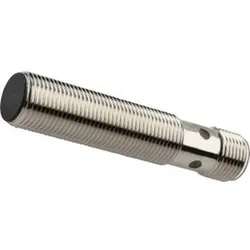
Ipf Electronic Sensor Induktiv, vorzug, IM300100Länge des Sensors=60 mmMechanische Einbaubedingung für Sensor=nicht bündigSchaltabstand=15 mmGeeignet für Sicherheitsfunktionen=neinAusführung der Schaltfunktion=SchließerAusführung des Schaltausgangs=PNPAusführung des elektrischen Anschlusses=KabelAusführung der Schnittstelle=sonstigeGehäusebauform=Zylinder, GewindeBeschichtung Gehäuse=vernickeltKaskadierbar=neinVersorgungsspannung=10..30 VSpannungsart=DCSchaltfrequenz=100 HzMit Überwachungsfunktion nachgeschalteter Geräte=neinWerkstoff des Gehäuses=MetallExplosionsschutz-Kategorie für Gas=sonstigeExplosionsschutz-Kategorie für Staub=sonstige42,33 €*Versand: 5,99 €Sichere Weiterleitung zum Anbieter
-
Ipf Electronic Sensor Induktiv, vorzug, IM300120Länge des Sensors=70 mmMechanische Einbaubedingung für Sensor=nicht bündigSchaltabstand=15 mmGeeignet für Sicherheitsfunktionen=neinAusführung der Schaltfunktion=SchließerAusführung des Schaltausgangs=PNPAusführung des elektrischen Anschlusses=SteckanschlussAusführung der Schnittstelle=sonstigeGehäusebauform=Zylinder, GewindeBeschichtung Gehäuse=vernickeltKaskadierbar=neinVersorgungsspannung=10..30 VSpannungsart=DCSchaltfrequenz=100 HzMit Überwachungsfunktion nachgeschalteter Geräte=neinWerkstoff des Gehäuses=MetallExplosionsschutz-Kategorie für Gas=sonstigeExplosionsschutz-Kategorie für Staub=sonstige42,33 €*Versand: 5,99 €Sichere Weiterleitung zum Anbieter
-
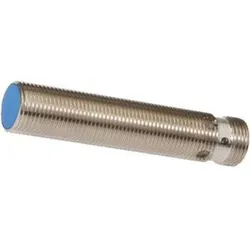
Ipf Electronic Sensor Induktiv, vorzug, IA120121Länge des Sensors=60 mmMechanische Einbaubedingung für Sensor=bündigSchaltabstand=2 mmGeeignet für Sicherheitsfunktionen=neinAusführung der Schaltfunktion=SchließerAusführung des Schaltausgangs=PNPAusführung des elektrischen Anschlusses=SteckanschlussAusführung der Schnittstelle=sonstigeGehäusebauform=Zylinder, GewindeBeschichtung Gehäuse=vernickeltKaskadierbar=neinVersorgungsspannung=10..30 VSpannungsart=DCSchaltfrequenz=3000 HzMit Überwachungsfunktion nachgeschalteter Geräte=neinWerkstoff des Gehäuses=MetallExplosionsschutz-Kategorie für Gas=sonstigeExplosionsschutz-Kategorie für Staub=sonstige31,75 €*Versand: 5,99 €Sichere Weiterleitung zum Anbieter


-
Wie kann man Videos mit Avidemux zusammenfügen?
Um Videos mit Avidemux zusammenzufügen, öffnen Sie das Programm und klicken Sie auf "Datei öffnen", um das erste Video zu laden. Wählen Sie dann "Video" und "Copy" aus, um das Video ohne Neukodierung beizubehalten. Wiederholen Sie diesen Schritt für alle weiteren Videos, die Sie zusammenfügen möchten, und klicken Sie dann auf "Datei" und "Speichern", um das zusammengefügte Video zu speichern. **
-
Warum gibt es keine Filter bei Avidemux?
Es gibt keine Filter in Avidemux, da es sich um eine einfache und leichtgewichtige Videobearbeitungssoftware handelt, die hauptsächlich zum Schneiden und Konvertieren von Videos verwendet wird. Es fehlen einige erweiterte Funktionen, die in professionelleren Videobearbeitungsprogrammen zu finden sind, wie z.B. Filter zur Farbkorrektur oder Effekte. Avidemux konzentriert sich stattdessen auf grundlegende Bearbeitungsfunktionen, um eine schnelle und einfache Videobearbeitung zu ermöglichen. **
-
Wo kann man die Filter für Avidemux herunterladen?
Die Filter für Avidemux können auf der offiziellen Website von Avidemux heruntergeladen werden. Dort gibt es eine Rubrik für "Plugins" oder "Erweiterungen", wo man die verschiedenen Filter finden und herunterladen kann. Es ist wichtig, die Filter entsprechend der Version von Avidemux auszuwählen, die man verwendet. **
-
Wie kann man in Avidemux eine Tonspur ersetzen?
Um eine Tonspur in Avidemux zu ersetzen, öffnen Sie die Videodatei in Avidemux und wählen Sie die gewünschte Tonspur aus. Gehen Sie dann zum Menü "Audio" und wählen Sie "Tonspur hinzufügen". Wählen Sie die neue Tonspur aus und speichern Sie die Datei mit der neuen Tonspur ab. **

Warum funktioniert die zweite Audiospur nicht bei Avidemux?
Es gibt mehrere mögliche Gründe, warum die zweite Audiospur in Avidemux nicht funktioniert. Es könnte sein, dass das Videoformat nicht mit mehreren Audiospuren kompatibel ist oder dass die zweite Audiospur nicht korrekt codiert wurde. Es könnte auch sein, dass ein Fehler in der Software vorliegt, der das Abspielen der zweiten Audiospur verhindert. Es könnte hilfreich sein, das Video in einem anderen Programm zu öffnen oder die Audiospuren in einem anderen Format zu konvertieren, um das Problem zu beheben. **
Wie füge ich eine Tonspur in Avidemux ein?
Um eine Tonspur in Avidemux einzufügen, öffnen Sie die gewünschte Videodatei in Avidemux. Gehen Sie dann zum Menü "Audio" und wählen Sie "Hinzufügen". Wählen Sie die gewünschte Tonspur aus und klicken Sie auf "Öffnen". Die Tonspur wird nun zur Videodatei hinzugefügt. **
Top-Angebote
Produkte zum Begriff Avidemux:
-
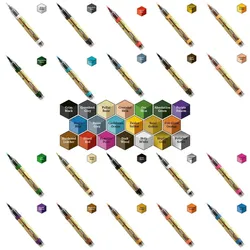
The Army Painter Speedpaint Marker - Farbe zum auswählenSpeedpaint Marker – Miniaturen bemalen ohne Pinsel / Speedpaint 2.0 Die Speedpaint Marker stehen für eine neue Generation der Miniaturenbemalung: schnell, präzise und sauber – ganz ohne Pinsel . Entwickelt für Tabletop-Spieler, Modellbauer und Miniaturenmaler, die Wert auf Effizienz, Kontrolle und reproduzierbare Ergebnisse legen. Basierend auf der bewährten Speedpaint 2.0 Technologie vereinen die Marker Grundfarbe, Schattierung und Farbintensität in einem einzigen Auftrag. Ob einzelne Charaktermodelle, komplette Armeen oder Gelände – Speedpaint Marker machen den Malprozess deutlich einfacher und schneller. Ein System – viele Möglichkeiten Dieser Artikel dient als Vaterprodukt für alle Speedpaint Marker Sets und Varianten . Wähle einfach die gewünschte Ausführung, um dein bestehendes Set zu erweitern oder neu einzusteigen. Alle Varianten sind vollständig kompatibel und basieren auf derselben hochwertigen Speedpaint 2.0 Formel. Ideal für: Einsteiger, die ohne Vorkenntnisse starten möchten Fortgeschrittene Hobbyisten mit Fokus auf Geschwindigkeit Profis, die konsistente Ergebnisse ohne Setup suchen Felt-Tech Spitze für maximale Kontrolle Jeder Speedpaint Marker ist mit einer Felt-Tech Spitze ausgestattet, die einen gleichmäßigen Pigmentfluss ermöglicht. Dadurch entstehen: saubere, streifenfreie Farbflächen kontrollierte Schattierungen präzise Details auch auf kleinen Miniaturen Die Marker erlauben ein intuitives Arbeiten direkt am Modell – ohne Palette, Wasser oder Reinigung. Entwickelt mit Profis – gemacht für jeden Die Speedpaint Marker wurden in Zusammenarbeit mit Deep-Cut Studio entwickelt und sind inspiriert von der Arbeitsweise und Vision von Roman Lappat . Ziel war es, eine Maltechnik zu schaffen, die technische Hürden abbaut und gleichzeitig professionellen Ansprüchen gerecht wird. Eine hochwertige Edelstahl-Mischkugel ist in jedem Marker vorinstalliert und sorgt jederzeit für optimal durchmischte Farbe. Warum Speedpaint Marker? Speedpaint 2.0 All-in-One Farbtechnologie Pinsel-freies, sauberes Arbeiten Felt-Tech Spitze für gleichmäßigen Farbauftrag Kein Setup, keine Reinigung, kein Chaos Einheitliches System für alle Varianten Intuitive Farbnamen für schnelle Auswahl Hinweis zu den Varianten Dieser Artikel umfasst mehrere auswählbare Varianten mit unterschiedlichen Farbauswahlen und Set-Umfängen. Die genauen Inhalte der jeweiligen Variante findest du in der Variantenauswahl oder in der Artikelübersicht der einzelnen Sets.3,66 €*Versand: 6,90 €Sichere Weiterleitung zum Anbieter
-
The Army Painter Colour Primer - Farben zum AuswählenColour Primer – Acryl-Grundierung für Miniaturen / 400 ml Die Colour Primer sind hochwertige Acryl-Sprühgrundierungen für Miniaturen, Tabletop-Modelle und Figuren aller Art. Sie kombinieren Grundierung und Basisfarbe in einem Schritt und sparen dadurch wertvolle Zeit im Malprozess – ohne Kompromisse bei Details oder Haftung. Dank der fein pigmentierten Formel trocknet der Primer besonders schnell und hinterlässt eine gleichmäßige, matte Oberfläche , die jede feine Struktur der Miniatur erhält. Perfekt geeignet als Grundlage für Warpaints, Speedpaints und andere Acrylfarben. Grundieren und Basisfarbe in einem Schritt Mit den Colour Primern wird dein Modell direkt in der gewünschten Grundfarbe vorbereitet. Alle verfügbaren Farbtöne sind 100 % farbgleich zu den passenden Warpaints , was ein nahtloses Weiterarbeiten ohne Farbabweichungen ermöglicht. Ideal für: Tabletop-Miniaturen aus Kunststoff, Resin oder Metall Armeen und Großprojekte mit einheitlicher Grundfarbe Einsteiger und Profis, die effizient arbeiten möchten Perfekte Deckkraft dank Präzisionsdüse Die speziell entwickelte Präzisionssprühdüse sorgt für einen feinen, kontrollierten Sprühnebel und eine gleichmäßige Verteilung der Farbe. In Kombination mit der schnell trocknenden Acrylformel entsteht eine saubere, haftstarke Grundierung ohne Details zu verschlucken. Produktmerkmale im Überblick Hochwertiger Acryl-Sprühprimer für Miniaturen Grundierung und Basisfarbe in einem Schritt Schnelltrocknend mit sehr guter Haftung Erhält selbst feinste Details der Miniatur Präzisionsdüse für gleichmäßige Deckkraft Erhältlich in 24 Farben , jeweils 100 % passend zu Warpaints Inhalt: 400 ml / 13.5 fl. oz. Anwendungshinweise Für optimale Ergebnisse empfehlen wir folgende Vorgehensweise: Dose 1 Minute lang im Wechsel im und gegen den Uhrzeigersinn schütteln Aus einem Abstand von 15–20 cm sprühen Mehrere dünne Schichten auftragen und zwischendurch trocknen lassen Nach dem Sprühen die Dose kopfüber leer sprühen , um die Düse zu reinigen Bei Raumtemperatur lagern Nicht verwenden bei extremer Hitze, Kälte oder hoher Luftfeuchtigkeit.9,56 €*Versand: 6,90 €Sichere Weiterleitung zum Anbieter
-
Ipf Electronic Sensor Induktiv, vorzug, IM060170Länge des Sensors=50 mmDurchmesser des Sensors=6,5 mmMechanische Einbaubedingung für Sensor=nicht bündigSchaltabstand=2 mmGeeignet für Sicherheitsfunktionen=neinAusführung der Schaltfunktion=SchließerAusführung des Schaltausgangs=PNPAusführung des elektrischen Anschlusses=SteckanschlussAusführung der Schnittstelle=sonstigeGehäusebauform=Zylinder glattBeschichtung Gehäuse=sonstigeKaskadierbar=neinVersorgungsspannung=10..30 VSpannungsart=DCSchaltfrequenz=1000 HzMit Überwachungsfunktion nachgeschalteter Geräte=neinWerkstoff des Gehäuses=MetallExplosionsschutz-Kategorie für Gas=sonstigeExplosionsschutz-Kategorie für Staub=sonstige38,69 €*Versand: 5,99 €Sichere Weiterleitung zum Anbieter
-
Ipf Electronic Sensor Induktiv, vorzug, IM300100Länge des Sensors=60 mmMechanische Einbaubedingung für Sensor=nicht bündigSchaltabstand=15 mmGeeignet für Sicherheitsfunktionen=neinAusführung der Schaltfunktion=SchließerAusführung des Schaltausgangs=PNPAusführung des elektrischen Anschlusses=KabelAusführung der Schnittstelle=sonstigeGehäusebauform=Zylinder, GewindeBeschichtung Gehäuse=vernickeltKaskadierbar=neinVersorgungsspannung=10..30 VSpannungsart=DCSchaltfrequenz=100 HzMit Überwachungsfunktion nachgeschalteter Geräte=neinWerkstoff des Gehäuses=MetallExplosionsschutz-Kategorie für Gas=sonstigeExplosionsschutz-Kategorie für Staub=sonstige42,33 €*Versand: 5,99 €Sichere Weiterleitung zum Anbieter
-
Wie installiere ich Avidemux auf Xubuntu 22?
Um Avidemux auf Xubuntu 22 zu installieren, öffnen Sie das Terminal und geben Sie den Befehl "sudo apt-get install avidemux" ein. Geben Sie Ihr Passwort ein, wenn Sie dazu aufgefordert werden, und bestätigen Sie die Installation. Sobald die Installation abgeschlossen ist, können Sie Avidemux über das Anwendungsmenü starten. **
-
Wie kann avidemux einen Demuxer finden für?
Avidemux kann einen Demuxer finden, indem es die Dateiendung oder den Dateityp analysiert. Anhand dieser Informationen sucht das Programm nach dem passenden Demuxer, um die Datei zu öffnen und zu bearbeiten. Alternativ kann der Benutzer auch manuell einen Demuxer auswählen, wenn das Programm nicht automatisch den richtigen Demuxer findet. Insgesamt bietet avidemux eine Vielzahl von Demuxern für verschiedene Dateiformate an, um eine breite Palette von Videodateien zu unterstützen. **
-
Wie kann man Videos mit Avidemux zusammenfügen?
Um Videos mit Avidemux zusammenzufügen, öffnen Sie das Programm und klicken Sie auf "Datei öffnen", um das erste Video zu laden. Wählen Sie dann "Video" und "Copy" aus, um das Video ohne Neukodierung beizubehalten. Wiederholen Sie diesen Schritt für alle weiteren Videos, die Sie zusammenfügen möchten, und klicken Sie dann auf "Datei" und "Speichern", um das zusammengefügte Video zu speichern. **
-
Warum gibt es keine Filter bei Avidemux?
Es gibt keine Filter in Avidemux, da es sich um eine einfache und leichtgewichtige Videobearbeitungssoftware handelt, die hauptsächlich zum Schneiden und Konvertieren von Videos verwendet wird. Es fehlen einige erweiterte Funktionen, die in professionelleren Videobearbeitungsprogrammen zu finden sind, wie z.B. Filter zur Farbkorrektur oder Effekte. Avidemux konzentriert sich stattdessen auf grundlegende Bearbeitungsfunktionen, um eine schnelle und einfache Videobearbeitung zu ermöglichen. **
Ähnliche Suchbegriffe für Avidemux
-
Ipf Electronic Sensor Induktiv, vorzug, IM300120Länge des Sensors=70 mmMechanische Einbaubedingung für Sensor=nicht bündigSchaltabstand=15 mmGeeignet für Sicherheitsfunktionen=neinAusführung der Schaltfunktion=SchließerAusführung des Schaltausgangs=PNPAusführung des elektrischen Anschlusses=SteckanschlussAusführung der Schnittstelle=sonstigeGehäusebauform=Zylinder, GewindeBeschichtung Gehäuse=vernickeltKaskadierbar=neinVersorgungsspannung=10..30 VSpannungsart=DCSchaltfrequenz=100 HzMit Überwachungsfunktion nachgeschalteter Geräte=neinWerkstoff des Gehäuses=MetallExplosionsschutz-Kategorie für Gas=sonstigeExplosionsschutz-Kategorie für Staub=sonstige42,33 €*Versand: 5,99 €Sichere Weiterleitung zum Anbieter
-
Ipf Electronic Sensor Induktiv, vorzug, IA120121Länge des Sensors=60 mmMechanische Einbaubedingung für Sensor=bündigSchaltabstand=2 mmGeeignet für Sicherheitsfunktionen=neinAusführung der Schaltfunktion=SchließerAusführung des Schaltausgangs=PNPAusführung des elektrischen Anschlusses=SteckanschlussAusführung der Schnittstelle=sonstigeGehäusebauform=Zylinder, GewindeBeschichtung Gehäuse=vernickeltKaskadierbar=neinVersorgungsspannung=10..30 VSpannungsart=DCSchaltfrequenz=3000 HzMit Überwachungsfunktion nachgeschalteter Geräte=neinWerkstoff des Gehäuses=MetallExplosionsschutz-Kategorie für Gas=sonstigeExplosionsschutz-Kategorie für Staub=sonstige31,75 €*Versand: 5,99 €Sichere Weiterleitung zum Anbieter
-
Ipf Electronic Sensor Induktiv, vorzug, IA300121Länge des Sensors=63,5 mmMechanische Einbaubedingung für Sensor=bündigSchaltabstand=10 mmGeeignet für Sicherheitsfunktionen=neinAusführung der Schaltfunktion=SchließerAusführung des Schaltausgangs=PNPAusführung des elektrischen Anschlusses=SteckanschlussAusführung der Schnittstelle=sonstigeGehäusebauform=Zylinder, GewindeBeschichtung Gehäuse=vernickeltKaskadierbar=neinVersorgungsspannung=10..30 VSpannungsart=DCSchaltfrequenz=1200 HzMit Überwachungsfunktion nachgeschalteter Geräte=neinWerkstoff des Gehäuses=MetallExplosionsschutz-Kategorie für Gas=sonstigeExplosionsschutz-Kategorie für Staub=sonstige33,97 €*Versand: 5,99 €Sichere Weiterleitung zum Anbieter
-
Ipf Electronic Sensor Induktiv, vorzug, IA12012WLänge des Sensors=60 mmMechanische Einbaubedingung für Sensor=bündigSchaltabstand=2 mmGeeignet für Sicherheitsfunktionen=neinAusführung der Schaltfunktion=SchließerAusführung des Schaltausgangs=PNPAusführung des elektrischen Anschlusses=SteckanschlussAusführung der Schnittstelle=sonstigeGehäusebauform=Zylinder, GewindeBeschichtung Gehäuse=vernickeltKaskadierbar=neinVersorgungsspannung=10..30 VSpannungsart=DCSchaltfrequenz=1000 HzMit Überwachungsfunktion nachgeschalteter Geräte=neinWerkstoff des Gehäuses=MetallExplosionsschutz-Kategorie für Gas=sonstigeExplosionsschutz-Kategorie für Staub=sonstige118,43 €*Versand: 5,99 €Sichere Weiterleitung zum Anbieter
-
Wo kann man die Filter für Avidemux herunterladen?
Die Filter für Avidemux können auf der offiziellen Website von Avidemux heruntergeladen werden. Dort gibt es eine Rubrik für "Plugins" oder "Erweiterungen", wo man die verschiedenen Filter finden und herunterladen kann. Es ist wichtig, die Filter entsprechend der Version von Avidemux auszuwählen, die man verwendet. **
-
Wie kann man in Avidemux eine Tonspur ersetzen?
Um eine Tonspur in Avidemux zu ersetzen, öffnen Sie die Videodatei in Avidemux und wählen Sie die gewünschte Tonspur aus. Gehen Sie dann zum Menü "Audio" und wählen Sie "Tonspur hinzufügen". Wählen Sie die neue Tonspur aus und speichern Sie die Datei mit der neuen Tonspur ab. **
-
Warum funktioniert die zweite Audiospur nicht bei Avidemux?
Es gibt mehrere mögliche Gründe, warum die zweite Audiospur in Avidemux nicht funktioniert. Es könnte sein, dass das Videoformat nicht mit mehreren Audiospuren kompatibel ist oder dass die zweite Audiospur nicht korrekt codiert wurde. Es könnte auch sein, dass ein Fehler in der Software vorliegt, der das Abspielen der zweiten Audiospur verhindert. Es könnte hilfreich sein, das Video in einem anderen Programm zu öffnen oder die Audiospuren in einem anderen Format zu konvertieren, um das Problem zu beheben. **
-
Wie füge ich eine Tonspur in Avidemux ein?
Um eine Tonspur in Avidemux einzufügen, öffnen Sie die gewünschte Videodatei in Avidemux. Gehen Sie dann zum Menü "Audio" und wählen Sie "Hinzufügen". Wählen Sie die gewünschte Tonspur aus und klicken Sie auf "Öffnen". Die Tonspur wird nun zur Videodatei hinzugefügt. **
* Alle Preise verstehen sich inklusive der gesetzlichen Mehrwertsteuer und ggf. zuzüglich Versandkosten. Die Angebotsinformationen basieren auf den Angaben des jeweiligen Shops und werden über automatisierte Prozesse aktualisiert. Eine Aktualisierung in Echtzeit findet nicht statt, so dass es im Einzelfall zu Abweichungen kommen kann. ** Hinweis: Teile dieses Inhalts wurden von KI erstellt.